
|
J'ai perdu ma clé d'activation SQL Script Builder.
Votre clé d'activation peut être envoyé à votre e-mail.
Cliquez ici pour récuperer votre clé d'activation.
Comment désactiver le mode debug? (table complète)
Le mode debug ne peut être désactivé dans la version d'évaluation de SQL Script Builder.
Pour désactiver le mode debug vous devez acheter une clé d'activation, l'option de désactiver le mode debug sera alors diponible
et vous aurez les tables entières.
Cliquez ici pour avoir une clé d'activation.
Qu'est ce que SQL Script Builder ?
SQL Script Builder est un logiciel qui crée un script SQL (ou fichier dump) à partir de n'importe
quelle source ODBC. Le script produit crée la table et les enregistrements. Les
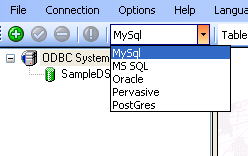
Scripts peuvent être produits en 5 formats soit ; MySql, MS SQL, Oracle,
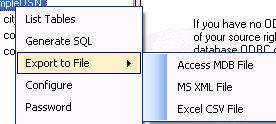
Pervasive et PostgreSQL, et les fichiers ; Access mdb, Excel csv, and MS xml. SQL Script Builder est très simple d'utilisation, vous n'avez qu'a
choisir la base et la table à partir d'une liste. SQL Script Builder va créer un
script qui reproduit la table et les données qui y sont contenues, un script qui
peut être utilisé sur votre DBMS (système de gestion de base de données) ou
téléchargé sur un serveur.
SQL Script Builder peut ëtre utilisé par exemple pour convertir votre base de donnée Access vers MySql, ou MySql vers MS SQL
et vice versa. Vous n'avez pas a transférer toute la base de donnée, vous pouvez si vous le souhaitez importer une table à la fois. Il n'y a pas
de limites, tout ce dont vous avez besoin c'est le pilote ODBC pour la base de donnée à partir de laquelle vous importez les données. ODBC est
une interface universelle, pratiquement tous les fournisseurs de base de données la supportent.
Comment utiliser SQL Script Builder
Pour utiliser SQL Script Builder, suivez simplement ces étapes :
Il y à trois façons de générer des scripts SQL, la première est :
1. Sélectionnez la source dans le treeview.
2. Cliquez sur le bouton bleu de la barre d'outils.
3. Selectionnez la ou les table(s) puis cliquez sur le boutton Done.
4. Choisisez d'ajouter ou pas des clé étrangères.
5. Le script est généré. Vous pouvez sauvegarder le script dans un fichier SQL.
La deuxième façon est :
1. Faites le click droit sur la source de données dans le panneau de gauche, un menu d'options va appaitre.
2. Cliquez sur generate SQL, les tables disponibles vont être listées.
3. Selectionnez la ou les table(s) puis cliquez sur le boutton Done.
4. Choisisez d'ajouter ou pas des clé étrangères.
5. Le script est généré. Vous pouvez sauvegarder le script dans un fichier SQL.
La troisième façon est :
1. Double cliquez sur la source dans le panneau à gauche, les tables seront
listées.
2. Double cliquez sur la table, le script sera généré.
3. Vous pouvez sauvegarder le script dans un fichier SQL.
Vous pouvez ajuster des options additionnelles en sélectionnant 'Options' dans
le menu.
Des options comme le type de script SQL produit (MySql MS SQL Oracle
Pervasive ou PostgreSQL).

SQL Script Builder ne fera aucun changement a vos bases de données.
Le script produit peut être utilisé par exemple pour créer une nouvelle table
sur un serveur distant.
Comment faire pour créer une source ODBC qui sera
utilisée par SQL Script Builder.
1. Dans le menu aller dans Connection -> ODBC - Add System Sources.
2. Sélectionnez le Pilote ODBC et entrez le nom de votre nouvelle source.
3. Cliquez sur le bouton Create.
4. Entrez les parametres de votre nouvelle source puis cliquez sur OK.
5. Répétez les étapes 2 à 4 pour chaque source que vous voulez ajouter.
6. Cliquez sur le bouton Done pour terminer l'ajout de sources.
Voilà !
Où dois-je entrer mon mot de passe ?
Allez dans Options -> Plus d'options -> Mot de passe.
Choisisez le DSN pour lequel vous voulez définir le mot de passe, puis entrez le nom d'utilisateur et le mot de passe qui
sera utilisé chaque fois que vous vous connecterez a cette base de donnée ou sa table. Vous aurez le choix de conserver
le mot de passe dans l'ordinateur ou de le garder en mémoire seulement durant la session.
Importation/Exportation de fichier contenus dans les champs BLOB.
Vous pouvez importer et exporter les fichiers contenus dans les champs BLOB. Pour cela allez dans Options ->
Plus d'Options -> Onglet BLOB, et activez "Extraire les fichiers des champs BLOB".
Une tentative sera alors faite pour extraire les fichiers de la table source. Ces fichiers seront sauvegardés
dans le répertoire défini sur cette page d'option. Notez que quand cette option est activée le temp nécessaire à
la création du script est supérieur, plus spécialement si vos fichiers sonts volumineux, soyez donc patient et
assurez-vous d'àvoir sufisament d'espace disque disponible.
L'option suivante que vous pouvez sélectionner est "Stocker les fichiers blob dans la base de données". Lorsque
cette option est activée le script créé ne stockera pas le chemin d'access dans un champ texte, mais chargera
directement les fichiers dans la base de données, vous pourez alors suprimer les fichiers sur le disque
après l'exécution du script. Cette option ne fonctionne pas pour les fichiers CSV, XML et Pervasive. Notez que
lorsque cette option n'est pas activée les fichiers seront extraits mais, mais seulement le chemin vers les fichiers
seront mis dans la table, les fichiers deront alors evidemment rester sur le disque.
Méthode : Vous pouvez aussi sélectionner les types de fichers à être importés. Restreindre : SQL Script Builder essaie
d'identifier seulement le type de fichier sélectionné contenu dans le champ BLOB. Filtrer : SQL Script Builder essaie
d'identifier tous les types qu'il connait puis rejete les types de fichiers non sélectionnés. Une erreur d'identification peut
quelquefois survenir dans les deux cas quand par exemple le champ blob est un objet OLE.
Trucs :
Selectionnez le moins de types de fichier possible (Quand Filtre).
Extraire les tables séparément si différents types de fichiers se retrouvent sur différentes tables.
Utilisez Restreindre seulement si vous êtes sûr qu'il n'y a seulement que ce type de fichier dans la table.
Lorsque vous n'êtes pas sûr, validez les fichiers extraits en les ouvrant dans leurs editeurs associés.
Exemple :
Un fichier Jpeg peut être trouvé dans un fichier MP3. Donc si une table contient des fichiers MP3 et jpeg choisir Filtrer
est obligatoire, parceque si vous choisisez seulement jpeg et Restreindre, un fichier jpeg au lieu d'un fichier MP3
sera peut-être trouvé et extrait à la place du MP3.
Note : Lors de la recherche de MP3, seulement les fichiers encapsulés ID3 seront extraits.
Comment créer un fichier de base de données comme Access mdb à partir de ma source ?
Pour créer des fichiers de base de données, Faites le click droit sur la source dans le panneau de gauche, vous aurez alors beacoup plus d'options pour cette source.

La source que je désire n'apparaît pas dans le panneau à gauche.
Premièrement soyez sûr d'avoir ajouté une source SYSTÈME et non une source UTILISATEUR, vous devez
choisir le bon onglet dans l'administrateur de sources de données.
Si SQL Script Builder ne liste pas le nom de la source de donnée (DSN) disponible que vous désirez,
il est possible qu'il ne puisse pas accéder au registre système la plupart du temps pour des raisons de
sécurité. Demandez à votre administrateur de système à propos de vos droits d'accès au registre système.
Pour voir toutes les sources valides allez dans Connection -> ODBC et regardez sous l'onglet 'Sources de données système'.
Pour créer un lien (DSN) vers une table située dans une base de données voir la rubrique :
Comment créer une source ODBC (DSN) qui sera utilisée par SQL Script Builder.
Vous devez être sûr que MDAC version 2.1 ou plus est intallé sur le système où vous planifiez utiliser l'application. MDAC est automatiquement installé avec certaines versions de Windows et Internet Explorer version 5 ou plus. Il est recommandé d'avoir la dernière version de MDAC intallé, une mise à jour est disponible sur le site de Microsoft.
Conversion en lot (Plusieurs tables)
Pour créer un script pour une selection de tables d'une source donnée allez dans
options -> Plus d'options -> Automation. Et choisisez l'option 'Générer SQL sur double click de la source'.
Maintenant chaque fois que vous double cliquerez sur une source
dans le panneau à gauche on vous demandera pour une conversion en lot.
Formatage de champs de dates
Avec SQL Script Builder vous avez trois choix à propos des champs de dates
(Options -> plus d'options -> Onglet Dates) :
1. Convertir champs date vers texte.
Les champs de dates seront convertis en champs texte.
2. Ne rien changer.
SQL Script Builder tentera d'utiliser de bon format de date.
3. Utiliser le formattage de dates.
Un nouvelle option intéressante de SQL Script Builder est le formatage de champs
de dates. Afin de prendre en charge correctement les dates quelques fois les
moteurs SQL ont besoin de connaître le format des dates entrées. Pour se faire
ils utilisent une chaîne de format qui indique dans quel ordre le jour le mois
et l'année apparaissent pour qu'ils puissent les stocker correctement.
Est-ce que ce programme peut aussi créer des
relations entre les tables ?
SQL Script Builder supporte la création (pas l'importation) de relations FOREIGN KEY entre les tables, et l'importation de contraintes PRIMARY KEY (clé primaire). Parfois, selon la
connection, PRIMARY KEY (clé primaire) n'est pas importé.
Si plus d'une clé est trouvée, et que le SQL cible ne supporte qu'une clée par table, seulement la première clée trouvée sera gardée.
Autres choses qu'il ne supporte pas :
NOT NULL, NOT NULL UNIQUE etc…
Vous pouvez ajouter ces informations supplémentaires directement sur votre DBMS (système de gestion de base de données) en utilisant leur panneau de contrôle
après avoir créé la table (exécuté le script).
Déclaration Drop Table
La déclaration drop table peut être ajoutée au script en sélectionnant Options
-> Drop Table -> Oui
Espaces dans le nom de table et de colonne
Les espaces dans le nom de table et de colonne peuvent être préservés (mais cela
n'est pas recommandé) si vous désactivez l'option de remplacer les espaces avec
le caractère de soulignement '_' dans l'onglet Format du panneau des options.
Comment les informations sont-elles gardées dans la base de données ?
Les informations stockées dans une base de données sont conservées dans des
tables. Les trois caractéristiques principales que possèdent la plupart des
tables sont : colonnes, lignes (enregistrements) et un nom. Les en-têtes de
colonnes décrivent le type d'information que les colonnes conservent. Les
données sont stockées ligne par ligne.

Qu'est-ce que SQL et comment je l'exécute ?
SQL (Structured Query Language) est un langage de requête structuré.
Celui-ci autorise les utilisateurs à extraire et manipuler les informations.
Dans le cas qui nous préoccupe, nous utiliserons SQL pour créer une table. Mais
comment faire pour obtenir un script SQL qui crée une table et son contenu à partir d'une table contenue dans une base de données ? SQL Script Builder est
conçu pour cela.
Executer SQL dans MySql :
Pour éxécuter un script sous MySql localement nous recommandons PHPMyAdmin installé sur un serveur qui supporte PHP, mais si vous n'avez pas de serveur oppérationnel, vous pouvez utiliser HeidiSQL ou vous pouvez démarrer mysql.exe situé dans le répertoire bin de votre installation MySql. Puis, tapez :
mysql> source c:/scripts/myscript.sql;
où "myscript.sql" est le fichier créé par SQL Script Builder.(Dans le test que j'ai fait utilisant cette méthode jai eu des problèmes avec DROP TABLE...) Vous aurez aussi probablement à spécifier la base de donnée dans votre script quand vous utilisez cette méthode. (Options -> plus d'options -> Onglet Misc)
Executer SQL dans MS SQL Server :
Pour exécuter du SQL dans MS SQL Server ouvrez le "SQL Server Management Studio". Connectez vous à MS SQL Server, dans le menu cliquez sur "Open" puis "File", puis selectionnez le fichier
SQL créé avec SQL Script Builder. Après celà cliquez sur "Execute". Vous pouvez aussi coller le script dans un "New Query" puis l'exécuter.
Executer SQL dans Oracle :
Les scripts peuvent être éxécuté dans SQL Plus.
Utilisez GET nom de fichier ou START nom de fichier. GET nom de fichier place le fichier dans un buffer. START nom de fichier execute les commandes dans le fichier.
Exemple :
SQL> START c:/scripts/myscript.sql;
Execute SQL dans Pervasive :
Ouvrez le Control Center de Pervasive, selectionnez une base de donnée, puis "Execute SQL Query" dans la barre d'outils sera disponible, Cliquez dessus, une fenêtre de requête
va apparaître, dans le menu "File" choisissez "Open SQL Query" puis selectionnez le fichier script créé avec SQL Script Builder. Vérifiez que dans
"Tools" -> "Properties" le statement separator est ";". Puis allez dans "Tools" -> "Query" -> "Run All Sql Statements".
Executer SQL dans Postgres :
Démarrez pgAdmin, connectez vous en cliquant sur le nom du serveur, puis choisissez la base de donnée, alors "Execute arbitrary SQL Queries" sera disponible, de la barre de tâches, cliquez
dessus, une fenêtre de requête va apparaître, choisissez "File" à partir du menu, puis "Open", puis selectionnez le fichier script créé avec SQL Script Builder, quand cela est fait, cliquez sur "execute file".

Qu'est-ce que ODBC ?
L'interface ODBC (Open Database Connectivity) de Microsoft® est une
interface qui permet aux applications d'accéder a une variété de système
de gestion de base de données (DBMS). L'interface ODBC permet une interaction
maximale. De plus, l'application sera complètement indépendante du système de
gestion de la base de données. Les utilisateurs de cette application peuvent
ajouter des composés appelés pilotes permettant a l'application d'agir en tant
qu'interface avec un système de gestion de base de données.
Comment faire pour que mes tables (Feuilles) MS Excel soient visibles en tant que source ?
Pour avoir plus de tables (Feuilles) MS Excel visibles en tant que source, allez dans Options -> plus d'options -> Onglet Divers,
et activez 'Lister les tables système'. Plus de tables (Feuilles) seront alors listées.
Notez que quand vous travaillez sur des tables (Feuilles) MS Excel avec cette option activée la première ligne sera utilisée pour le nom des champs,
vérifiez alors que votre fichier excel rencontre cette condition.
Cette option est experimentale et n'a pas encore été testé sur d'autres types de sources, des erreurs étranges pouraient alors se produire
quand cette option est activée et utilisée sur d'autres types de sources.
Si vous avez des difficultés à vous connecter à votre fichier Excel (Avoir la liste des feuilles par exemple) désactivez le fournisseur Jet dans
Options -> plus d'options -> Onglet Divers.
|